博客

  • 【Rufus实战教学】ISO文件写入通用教程-实战:制作123PE启动U盘

    一,简单介绍

    Rufus 是一款免费开源的专业级 USB 启动盘制作工具,以其小巧便携、速度快、兼容性强而深受装机用户推崇。它最大的特点就是支持超过4G以上的单文件,而当前的系统及软件安装文件大部分都是超过4G以上的,所以它也渐渐成为主流的制作写入工具,慢慢替代软碟通,不过兼容性方面,还是软碟通更好。另外,它之所以支持4G以上,最主要还是文件系统格式采用的是NTFS,这种格式本身就是支持4G以上文件的,不过它却仍然能支持UEFI启动。

    二,准备说明

    1,写入工具:下载rufus并安装,绿色版免安装哦,直接就能运行使用;

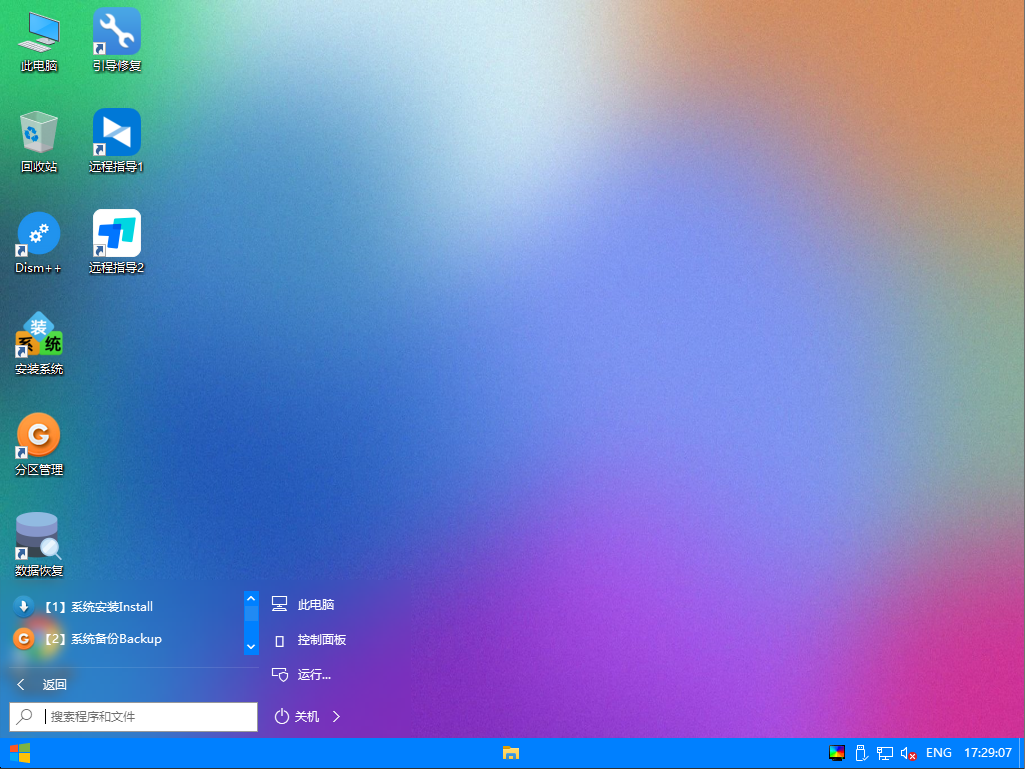
    2,写入文件:准备一个ISO文件,这里以123PE系统为例;(ISO格式的文件方法一模一样)

    3,写入设备:准备一个U盘,容量必须8G以上且要超过你的ISO文件大小。

    三,实战操作

    1,把准备好的U盘插上电脑主机,需要注意的是,U盘中的内容在制作写入过程中会被清空,如果有重要的文件,请提前备份好。

    2,运行Rufus软件,在此界面默认情况下,直接点击【选择】

    3,在弹出的选择文件窗口中,找到我们提前准备好的ISO文件,选中它并点击【打开】

    4,这时引导类型选择框中,就会出现我们的ISO文件名,说明已经加载进去了。在这里重点说明两点,特别重要。

    1,分区类型:分为MBR和GPT,它们分别对应的是传统BIOS(Legacy)启动和UEFI启动。那我们怎么选择呢?其实很简单,如果你的电脑比较老,那么就需要选择MBR,如果你的电脑比较新,就选择GPT。如果你是用它做启动盘,需要针对各种不同的电脑,有新有旧,那么直接选MBR就行。后面的目标系统类型不用管,它是根据前面的分区类型选择而变动的。

    2,文件系统:这个特别重要,它默认一般是FAT32格式,但我们是要制作超过4G以上的文件时,就不能选它,要选择NTFS才行哦。

    5,回到此界面,我们按下图把各个参数设置好。这里分区类型我们选主流的GPT,文件系统选NTFS,因为我们需要支持4G以上的文件。全部设置完成后,最后我们点击【开始】

    6,它就开始制作了,此时所有参数不能修改,等待就行。

    7,当进度条跑完,就说明已经写入完成,就可以关闭软件了。

    8,这时,我们打开我的电脑,就可以看到U盘最终效果了。

    9,最后,我们选中U盘,右键 – 属性,文件系统这一行显示NTFS,就说明它是支持超过4G以上文件的。(如果你想用它来安装系统,只需要把你下载的系统文件复制到U盘里就行)

    四,总结说明

    如果你的目的是要给电脑安装系统,那么使用RUFUS工具配合U盘,做一个PE启动盘+系统文件的方式是目前的主流方法。此文中的实战案例是以PE启动盘为例,系统只需要在PE启动盘做好后,把系统复制进去即可。

    另外,在我们以往的使用发现,rufus工具在制作的过程中是做过一些处理的,相当于给U盘类似分区的感觉,像是做了个中转处理,所以它才能支持4G以上的文件。在电脑启动菜单中,和软碟通也会有点不一样,所以它的兼容性是比不了软碟通,但影响并不大,毕竟,支持4G以上文件更重要。

  • 【UltraISO软碟通教学】ISO文件写入通用教程-实战:制作123PE启动U盘


    一,简单介绍

    软碟通是一款专门针对ISO文件的写入工具,写入的对象主要是光盘和U盘。它的原理就是把ISO文件写入到我们的U盘中,像以前的光盘刻录和现在主流的U盘写入。ISO文件常用的场景包括有电脑PC系统、PE系统、软件安装包等。像大家购买的正版windows系统,正版软件,都是采用ISO文件格式,写入到光盘或U盘中,再邮寄到大家面前;再比如,大家电脑系统坏了,找电脑店去维修重装系统时,维修技术人员会使用U盘给你安装系统,这个U盘里的内容也是ISO文件写入到U盘中去的。当然,写入工具有很多,我们今天讲的就是最常用的一款UltraISO软碟通。

    二,准备说明

    1,写入工具:下载并安装软碟通软件;

    2,写入文件:准备一个ISO文件,这里以123PE系统为例;

    (所有ISO格式的文件使用方法都是一样的,如windows原版系统及市面上各种PE系统等。一般需要用到的ISO文件和你自己的需求有关,如你需要制作一个PE启动U盘,那就准备一个PE系统的ISO格式文件;如果你需要制作一个windows原版系统安装U盘,那就下载准备一个原版系统ISO文件。)

    3,写入设备:准备一个U盘,容量必须超过你的ISO文件大小。

    三,实战操作

    1,把准备好的U盘插上电脑主机,需要注意的是,U盘中的内容在制作写入过程中会被清空,如果有重要的文件,请提前备份好。

    2,运行软碟通软件,点击左上角【文件】-【打开】

    3,在弹出的窗口中,找到我们准备的ISO文件,选中它并点击【打开】

    4,此时,我们就会发现,ISO文件已经加载到软碟通界面中

    5,接下来我们需要把它写入到U盘里,点击【启动】-【写入硬盘映像】

    6,在弹出的界面中,我们需要把U盘格式化清空,直接点击【格式化】

    7,这里,容量是自动识别的不用管,文件系统选择FAT32,分配单元大小默认就行,勾选快速格式化,最后点击【开始】

    8,等待格式化完成后,回到此界面,按下图所示设置好各个参数。其实只需要改一个地方,那就是写入方式,要选择为USB-HDD+ V2,这是兼容性最好的。另外还需要看一下,硬盘驱动器这一行中,选择的是否是我们的U盘,确认无误后,直接点击【写入】

    9,此时,软碟通就开始把ISO文件写入到U盘中去了,只需耐心等待即可。

    10,当进度条跑完后,且上方消息窗口中显示刻录成功,则表示写入完成,就可以关闭软碟通软件了。

    11,打开我的电脑验证效果,从下图中,我们可以看到,123PE启动盘已经制作成功了。

    四,总结说明

    UltraISO软碟通的使用非常简单,兼容性也是最高的,但它也有个缺点,那就是它不支持超过4G以上的单文件,如果你的ISO文件远远超过4G以上,那就需要使用另一款写入工具RUFUS了,这个我们下期会讲到。

    当然还有另一个方法,比如,你是需要用PE启动盘来安装系统,那你还需要去下载一个系统文件,但系统文件现在一般都很大,超过4G了。那我们的方法是,把这个4G以上的系统文件不要下载到你的U盘里,而是下载到你的电脑硬盘中C盘以外的分区中,如D盘或E盘。最后利用PE启动盘启动,进入PE系统中安装系统,在选择要安装的系统时,直接选择你电脑硬盘中的系统文件,这样就可以安装系统了。这个方法就无需再担心文件是否有超过4G的问题了。